Praxis Web
Der schnellste Einstieg. Öffnen Sie den verfügbaren Arbeitsbereich in einem aktuellen Browser auf einem beliebigen unterstützten Computer.
Praxis Web öffnen →Für ein aktiviertes Praxis-Konto
Öffnen Sie Praxis Web, melden Sie sich an, verbinden Sie Ihre Dateien und legen Sie Ihre erste Akte an. Diese Anleitung verwendet den Client, der heute öffentlich verfügbar ist; Praxis Desktop und Praxis Mobile warten noch auf die Release-Validierung.
Schritt 1 · etwa 1 Minute
Der schnellste Einstieg. Öffnen Sie den verfügbaren Arbeitsbereich in einem aktuellen Browser auf einem beliebigen unterstützten Computer.
Praxis Web öffnen →Praxis Desktop ist für Windows, macOS und Linux vorgesehen, Praxis Mobile für iOS und Android. Keiner der beiden Clients ist Teil dieser Einrichtung, bis sein signiertes Paket, eine saubere Installation und sein Veröffentlichungsweg die Release-Validierung bestanden haben.
Seite zum Release-Status ansehen →Verwenden Sie Praxis Web auf einem Computer, Telefon oder Tablet, solange die nativen Pakete nicht verfügbar sind.
Etwa 1 Minute
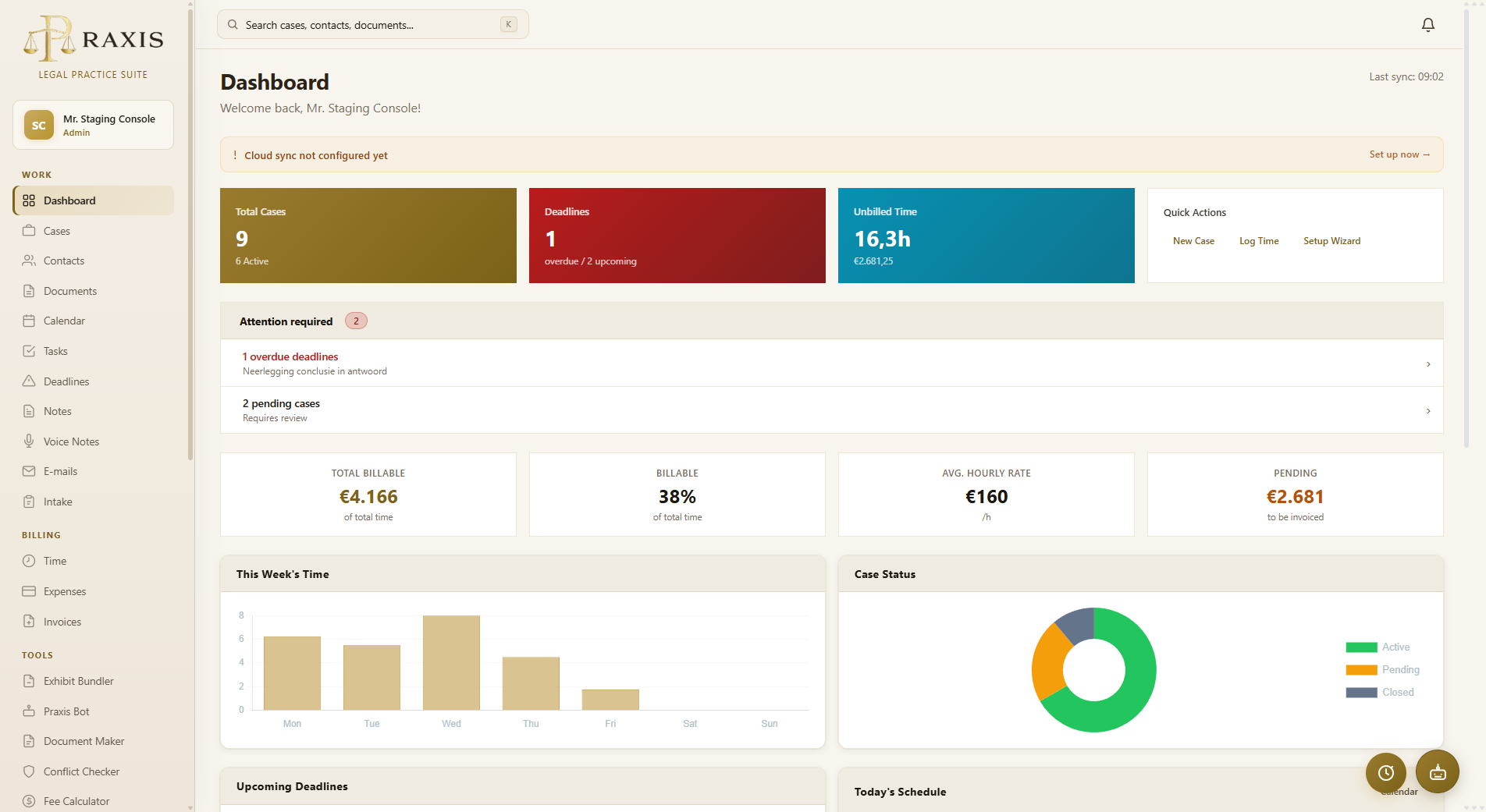
Öffnen Sie Praxis Web und melden Sie sich mit Ihrem Praxis-Konto an. Wenn Sie sich zum ersten Mal anmelden, schließen Sie die auf dem Bildschirm angezeigten Schritte für das geschützte Passwort und die Zwei-Faktor-Authentifizierung ab. Danach gelangen Sie zum Praxis-Dashboard.
Etwa 2 Minuten
Öffnen Sie Cloud-Speicher oder Einstellungen → Integrationen und verbinden Sie den Anbieter, den Ihre Kanzlei nutzt. Folgen Sie dem Zustimmungsbildschirm des Anbieters selbst; Praxis fordert Sie nie auf, ein Microsoft- oder Google-Passwort einzufügen.
Etwa 2 Minuten
Öffnen Sie Fälle, wählen Sie Neue Akte und geben Sie die Mindestangaben ein, die Sie jetzt benötigen:
Die Gegenpartei, Fristen, Abrechnungsangaben und die KI-gestützte Aufnahme können Sie hinzufügen, sobald die Akte angelegt ist.
Etwa 2 Minuten
Öffnen Sie die Akte, laden Sie ein Arbeitsdokument hoch und prüfen Sie dann, ob es unter Dokumente erscheint. Fügen Sie einen Kontakt manuell hinzu oder verwenden Sie eine unterstützte belgische Unternehmensnummer, um vor dem Speichern die öffentlichen KBO/BCE-Daten abzurufen.
Etwa 2 Minuten
Öffnen Sie Zeit, wählen Sie die neue Akte, geben Sie eine aussagekräftige Beschreibung ein und starten Sie den Timer – oder erfassen Sie bereits erledigte Arbeit manuell. Stoppen und speichern Sie den Timer und prüfen Sie dann, ob der Eintrag bei der richtigen Akte erscheint.
Einrichtung abgeschlossen
Lesen Sie bei Bedarf weiter in den Anleitungen zu Dokumenten, Abrechnung, spezialisierten Werkzeugen und Praxi.
Juristische Dokumente in einem durchgängigen Arbeitsablauf entwerfen, bearbeiten und exportieren.
Stücke prüfen, ordnen, stempeln und gerichtsfertige PDF-Bündel erstellen.
Nutzen Sie den Schnellchat oder öffnen Sie für größere Aufgaben den Live-Arbeitsbereich der Agenten.
Planen Sie einen sauberen Import aus einem bestehenden Kanzleisystem.